Como criar um vídeo longo com OurDream AI(com Extend Video)
Como criar um vídeo longo com a sua AI girlfriend no OurDream: gere o personagem a partir de um prompt, anime a imagem e estenda cena após cena com o Extend Video. Prints, custos em DreamCoins. Testado 2026.
Demonstração — o que você vai aprender a fazer: partir de uma simples imagem da sua AI girlfriend e transformá-la num vídeo longo, cena após cena, com o Extend Video no OurDream. O passo a passo completo está abaixo.
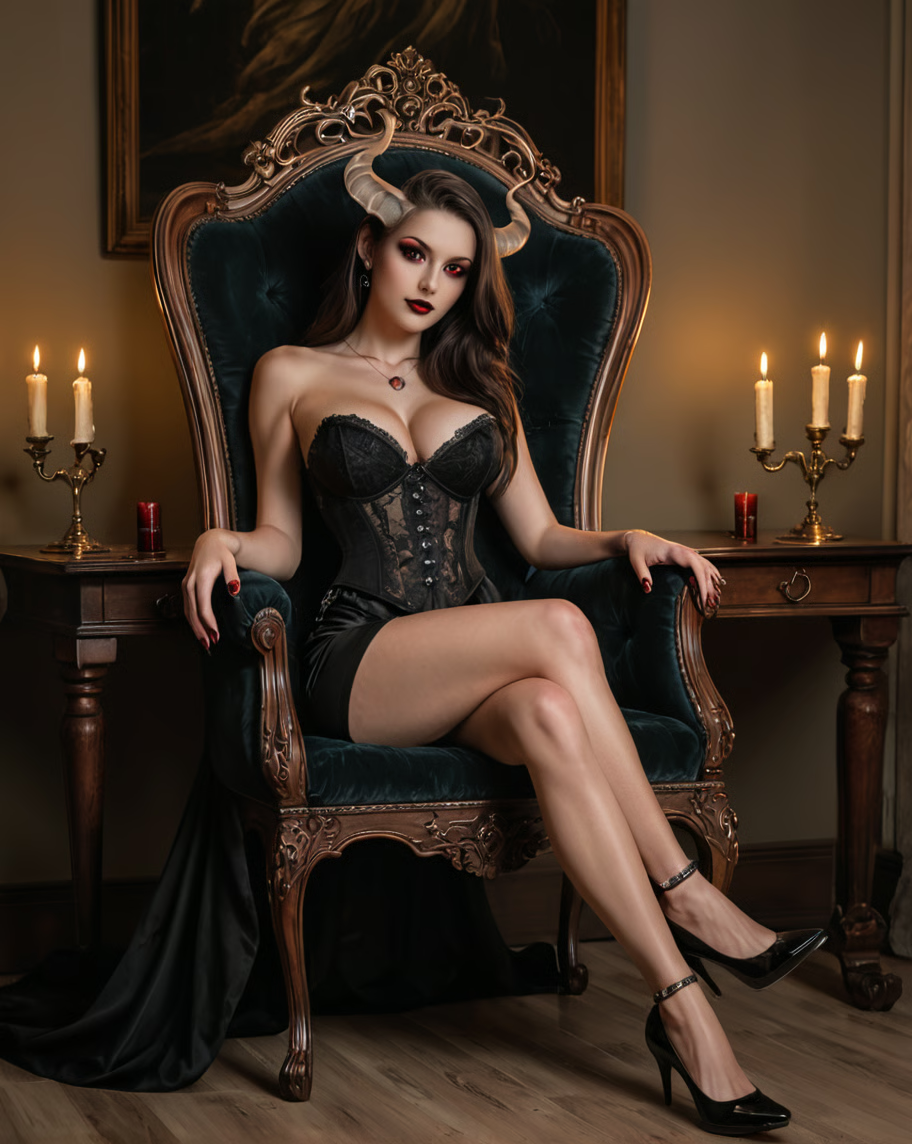
- Passo 1 — O prompt: um bom prompt com o nosso gerador gratuito
- Passo 2 — O personagem: cole o prompt em "Design with AI" no OurDream → Generate Character (5 coins)
- Passo 3 — O vídeo: na imagem, clique em "Create Video" → escolha uma ação/cena → Generate (a partir de 100 coins)
- Passo 4 — Extend Video: adicione a cena seguinte para continuar → é isso que deixa o vídeo longo
- O que guardar: um vídeo longo = uma sequência de planos (Image to Video + Extend), e queima DreamCoins a cada etapa
Para o veredicto completo sobre o OurDream, veja a nossa análise detalhada.
As animações de AI girlfriend ficam bonitas… mas duram alguns segundos e acabou. Frustrante quando você tem uma cena de verdade na cabeça. A boa notícia: no OurDream você não precisa parar por aí.
A chave é o Extend Video: você parte de um primeiro plano animado, depois adiciona a cena seguinte, e mais outra — o seu personagem mantém o mesmo rosto de um plano pro outro. Emendando, você constrói um vídeo que segura a duração (até 60s por plano) em vez de um clipe solto.
Vou te mostrar tudo, passo a passo, com prints. Vai te custar uma leitura rápida, uma conta no OurDream e alguns DreamCoins. ^^
Como fazer um vídeo longo no OurDream AI?
Pra criar um vídeo longo no OurDream: primeiro gere o seu personagem a partir de um prompt, anime a imagem dele em vídeo pelo Create Video (escolhendo uma ação), depois use o Extend Video pra adicionar a cena seguinte e continuar o clipe. Repetindo a operação, você emenda os planos num único vídeo longo. Cada etapa custa DreamCoins.
Abaixo, o detalhe passo a passo.
Antes de começar: o que você precisa
- Uma conta OurDream (o plano grátis deixa testar o chat e algumas imagens, mas o vídeo exige assinatura)
- Um orçamento de DreamCoins: conte 5 coins pra criar o personagem, depois a partir de 100 coins por vídeo (e sobe rápido com a duração e a qualidade)
- Um bom prompt de imagem pra partir de uma base limpa — o caminho mais fácil: passar pelo o nosso gerador de prompts gratuito, que te devolve um prompt limpo pra colar direto no OurDream
- Importante: o OurDream não permite subir a sua própria foto (política anti-deepfake). Tudo parte de um personagem gerado, nunca de uma pessoa real.
Sem vontade de quebrar a cabeça com o prompt? O nosso gerador de AI girlfriend é grátis, sem cadastro, e te dá uma base sólida em 30 segundos.
Passo 1 — Prepare o seu prompt
Tudo parte de um bom prompt. Em vez de encarar a página em branco, vá no o nosso gerador de prompts gratuito: você escolhe o físico, a renderização (realista ou anime), o look, o cenário, a luz… e recebe um prompt limpo, pronto pra colar.
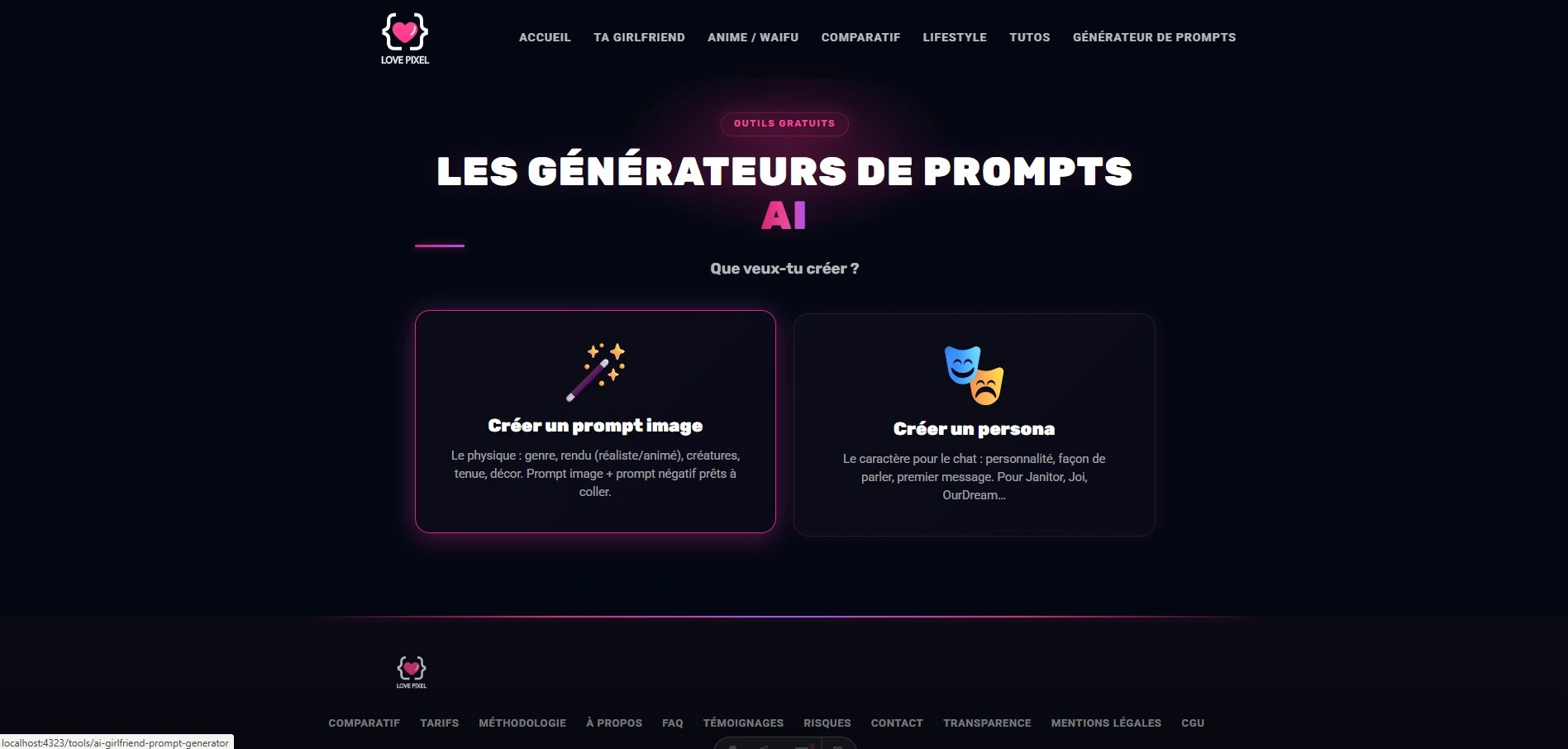
Dica de prompt OurDream: escreva em tags separadas por vírgulas, não em frases. Destaque um detalhe-chave com parênteses e um peso —
(red_eyes:1.2)— ficando entre 1.0 e 1.4. E descreva o que você quer: um “no clothes” adiciona roupa paradoxalmente.
Passo 2 — Crie o seu personagem no OurDream
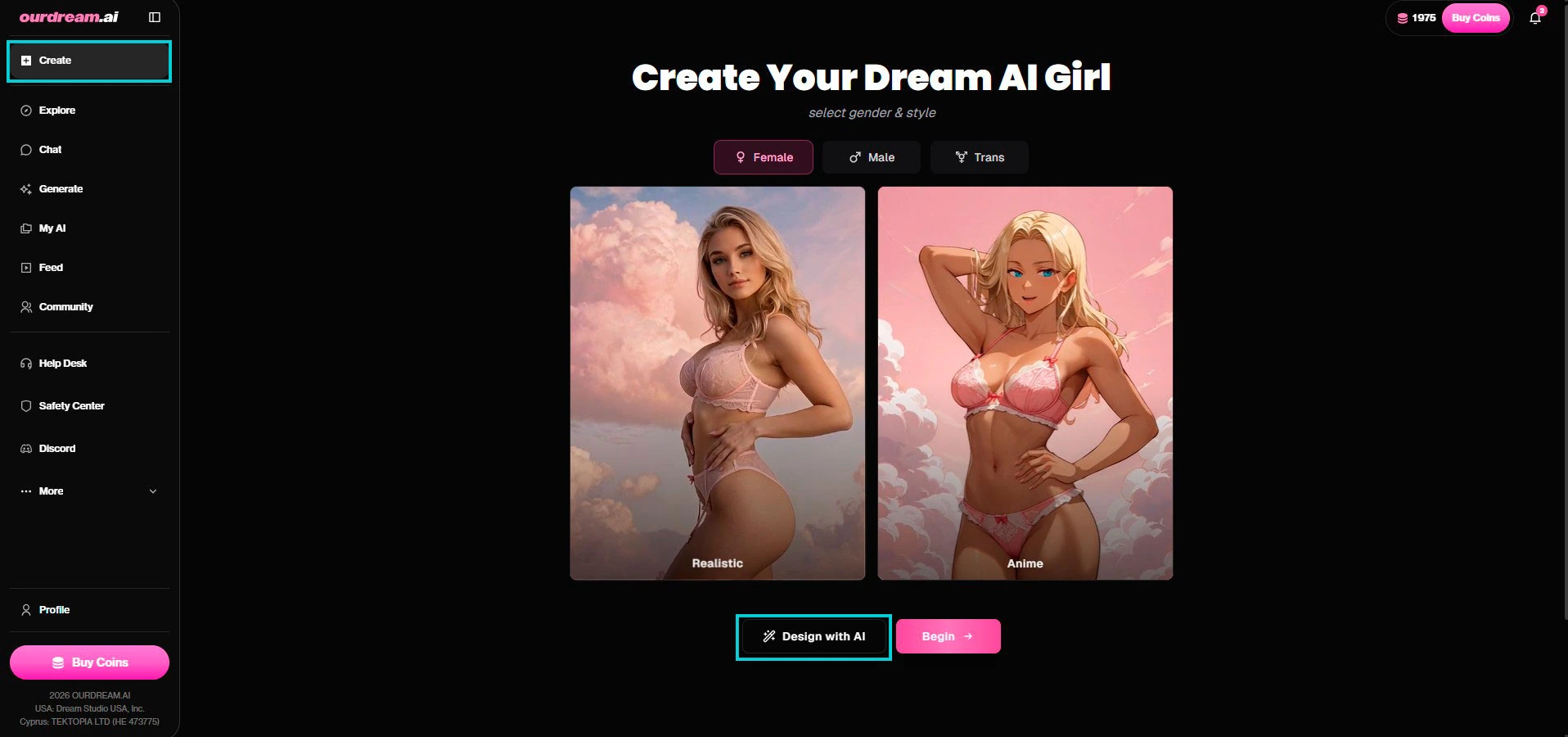
No OurDream, clique em Create no menu da esquerda, escolha o gênero (Female / Male / Trans) e a renderização (Realistic / Anime), depois Design with AI.
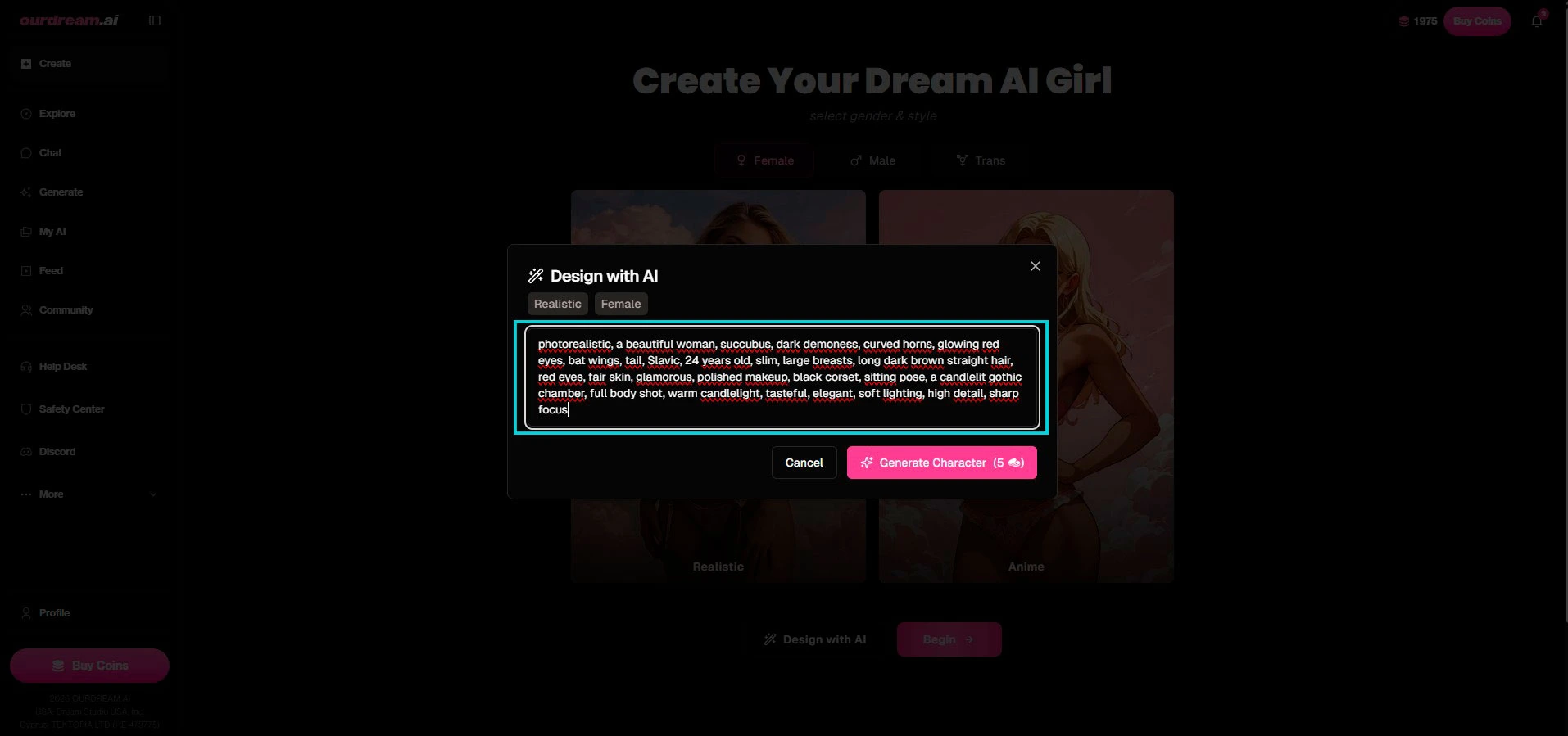
Cole o seu prompt na janela Design with AI e depois clique em Generate Character (5 coins).
O OurDream transforma o seu prompt num personagem completo: ele preenche sozinho a aparência (silhueta, origem, olhos, pele, modelo realista…) e gera uma primeira imagem. Você ainda pode ajustar cada campo na aba Appearance se precisar.
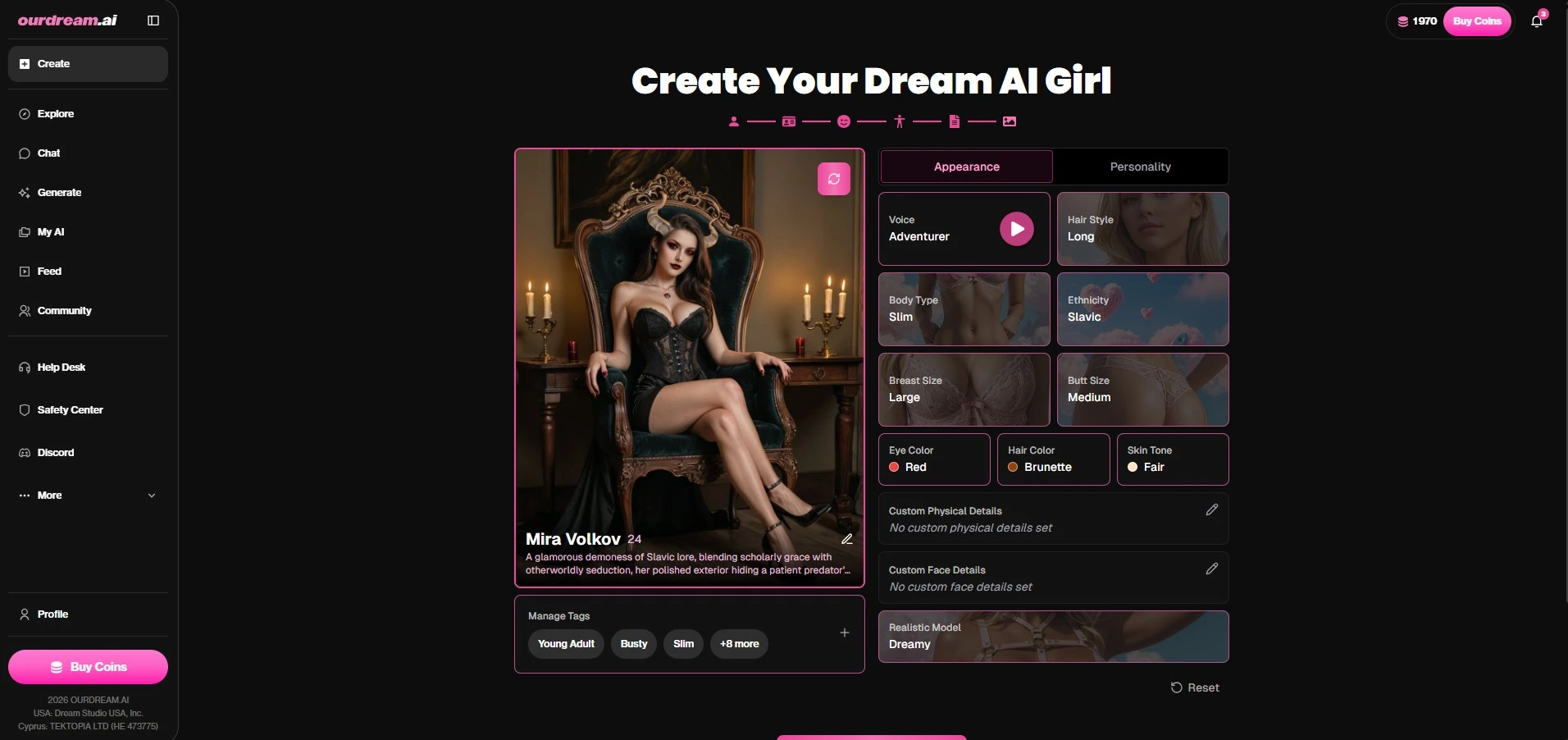
O seu personagem está criado — é a imagem que vai servir de ponto de partida pro vídeo.
Passo 3 — Anime a sua imagem em vídeo
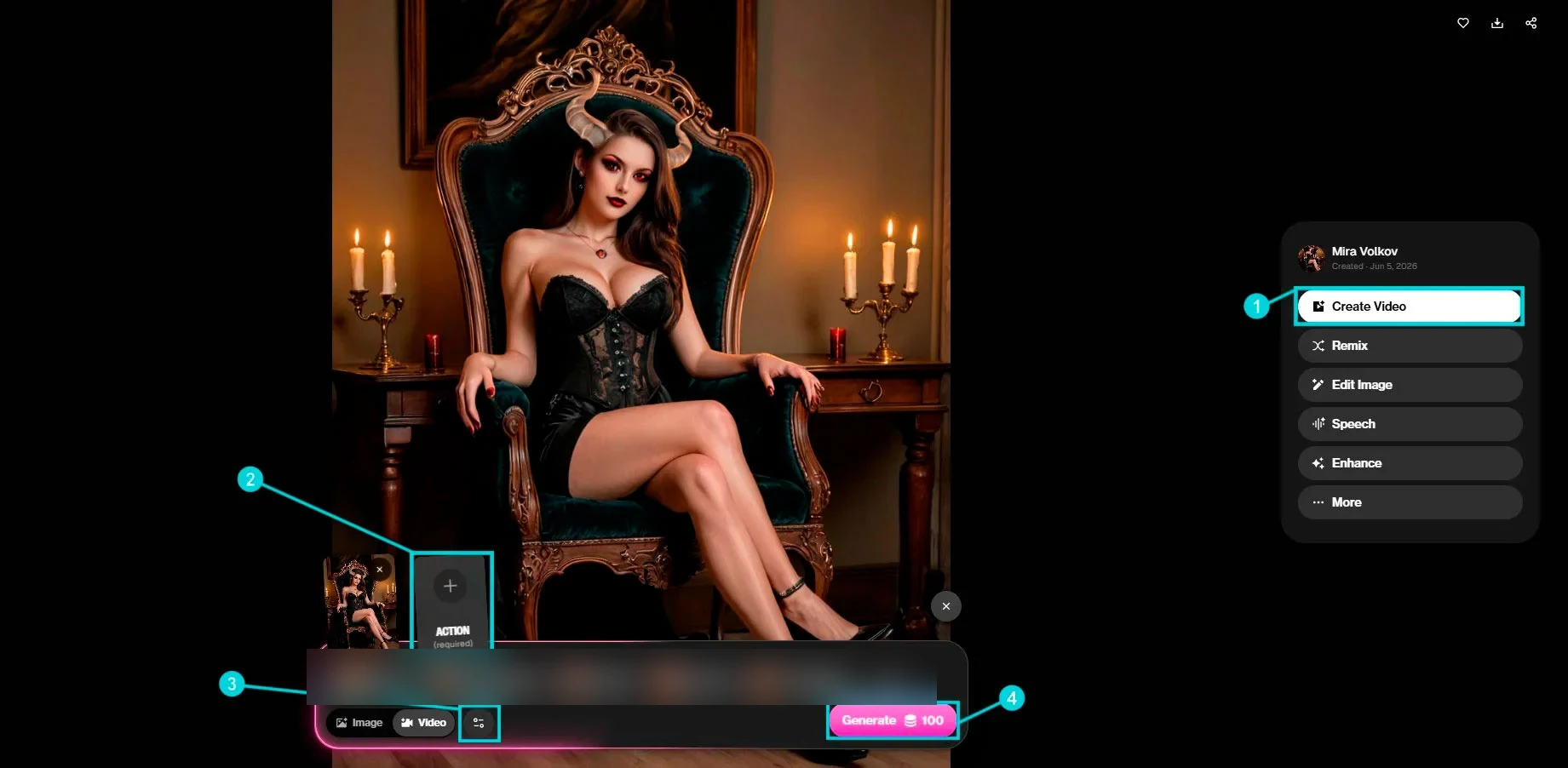
Na imagem do seu personagem, abra o menu de ações e escolha Create Video. Uma ação é obrigatória: você pega ela na biblioteca de cenas/posições predefinidas (ou em Custom).
Dica de ouro (importante): pra esse primeiro plano, escolha uma posição o mais próxima possível da do seu personagem na imagem de partida. Quanto mais a ação combina com a pose da foto, mais suave a animação começa — você evita o “salto” brusco entre a imagem parada e o vídeo. A ideia não é mudar tudo de uma vez: você vai fazer evoluir a posição depois, plano a plano, na etapa Extend.
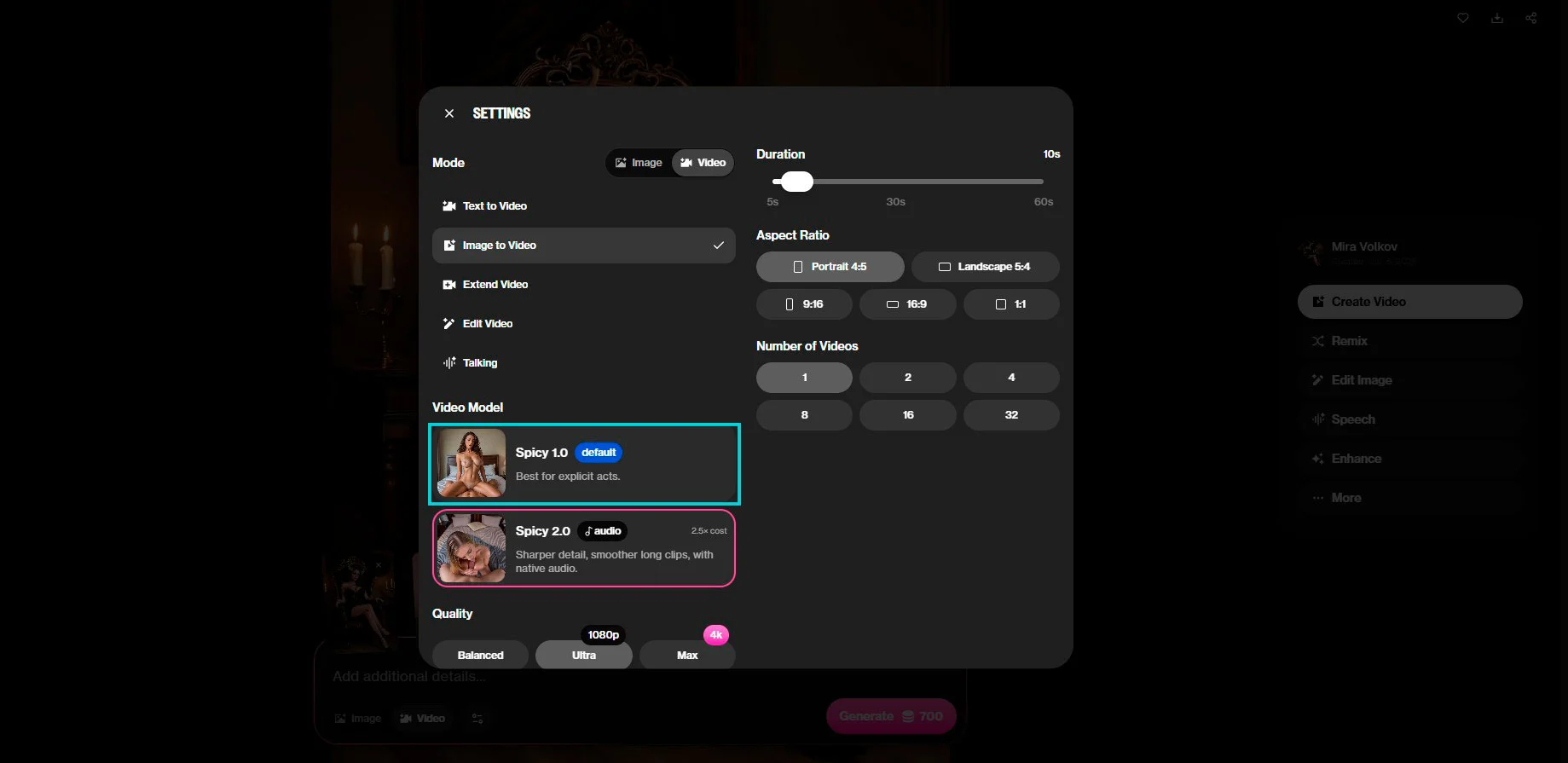
Antes de lançar, dê uma olhada nos Settings: é ali que você ajusta o modo (Image to Video), a duração (até 60s), o formato, o número de vídeos, o modelo (Spicy 1.0 por padrão, ou Spicy 2.0 com áudio nativo por 2,5× o custo) e a qualidade (até 4K).
Clique em Generate. O custo depende dos seus ajustes: 100 coins pra um vídeo simples, até ~700 coins pra 10s em qualidade Ultra. Aí está o seu primeiro plano animado.
Passo 4 — Estenda com o Extend Video (o vídeo longo)
É aqui que rola a mágica do “vídeo longo”. No seu vídeo gerado, reabra o menu e escolha Extend Video.
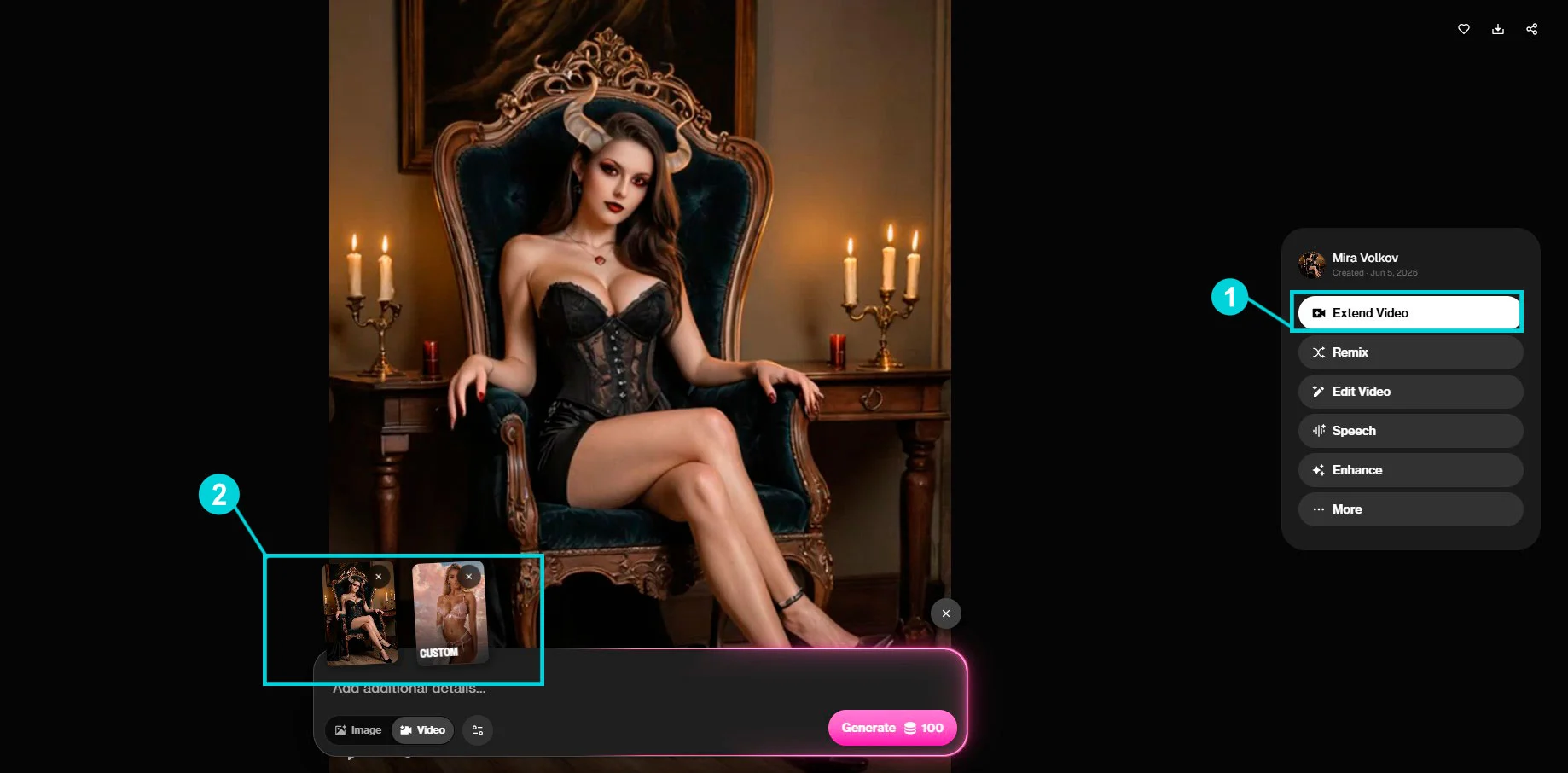
Você adiciona então a cena seguinte (uma nova ação/posição, ou uma imagem Custom): o OurDream estende o vídeo emendando esse novo plano, mantendo o mesmo rosto (coerência facial via o Vivid Engine). Clique em Generate (a partir de 100 coins).
É aqui que você faz a posição evoluir aos poucos: parta da pose do plano anterior e escolha uma posição que decorra dela com naturalidade, em vez de uma mudança radical. Uma cena que progride em pequenos passos (em vez de virar tudo de uma vez) dá um vídeo bem mais convincente.
Repita a operação quantas vezes a sua cena pedir: cada Extend adiciona um plano, e de ponta a ponta você obtém o seu vídeo longo.
Passo 5 — Pegue o seu vídeo
Todas as suas gerações (imagens e vídeos) vão se acumulando na galeria do seu personagem. Dá pra rever, baixar, ou disparar um Extend a partir de qualquer plano.
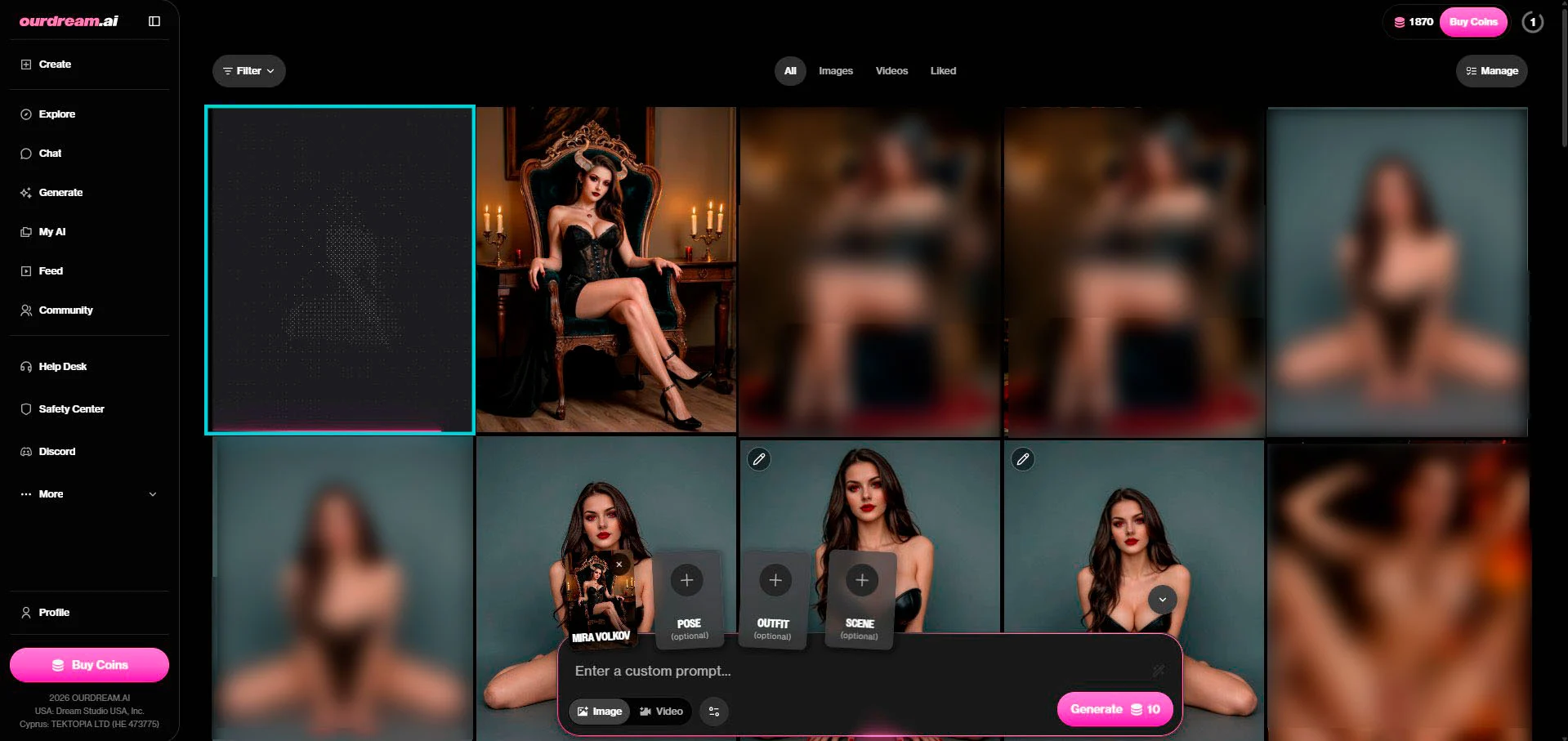
E pronto — exatamente o resultado que você viu na demonstração no começo deste tutorial.
Resumo dos custos em DreamCoins
| Ação | Custo em DreamCoins |
|---|---|
| Criar o personagem (Design with AI) | 5 |
| Vídeo base (Image to Video) | a partir de 100 |
| Vídeo 10s em qualidade Ultra | ~700 |
| Extend Video (estender um plano) | a partir de 100 |
| Modelo Spicy 2.0 (áudio nativo) | ×2,5 o custo |
| Vídeo longo (vários planos) | a soma de todos os planos → sobe rápido |
Fica o aviso: uma tentativa que dá errado em geral não é reembolsada em coins. Mais um motivo pra partir de um prompt limpo e ajustar bem os seus Settings antes de lançar.
Erros típicos a evitar
- Formular no negativo — “no clothes” adiciona roupa paradoxalmente. Descreva o que você quer, não o que você não quer.
- Lançar 10s em 4K a cada tentativa — é aí que a conta explode (até ~700 coins por plano). Teste em ajustes baixos, suba a qualidade quando a cena estiver validada.
- Partir de uma imagem tremida — a animação amplifica os defeitos. Melhor regerar uma imagem limpa primeiro.
- Querer subir uma foto real — impossível no OurDream (anti-deepfake). Tudo passa por um personagem gerado.
Pra ir além
— A nossa análise completa do OurDream AI — veredicto, preços, DreamCoins, alternativas
— O gerador de prompts AI girlfriend (grátis) — a base de toda boa imagem
— Comparativo das melhores AI Girlfriend 2026
Crie o seu vídeo no OurDream →
→ A nossa análise completa do OurDream AI
→ Todos os nossos tutoriais
→ Comparativo das melhores AI Girlfriend 2026