Como gerar uma imagem no Promptchan
Gerar uma imagem de IA no Promptchan, print a print: o botão Create, o prompt (e o negativo), a escolha do estilo, os Attributes, e o que fazer com o resultado (animar, publicar, salvar). De 1 a 2 Gems por imagem conforme o modelo. Testado 2026.
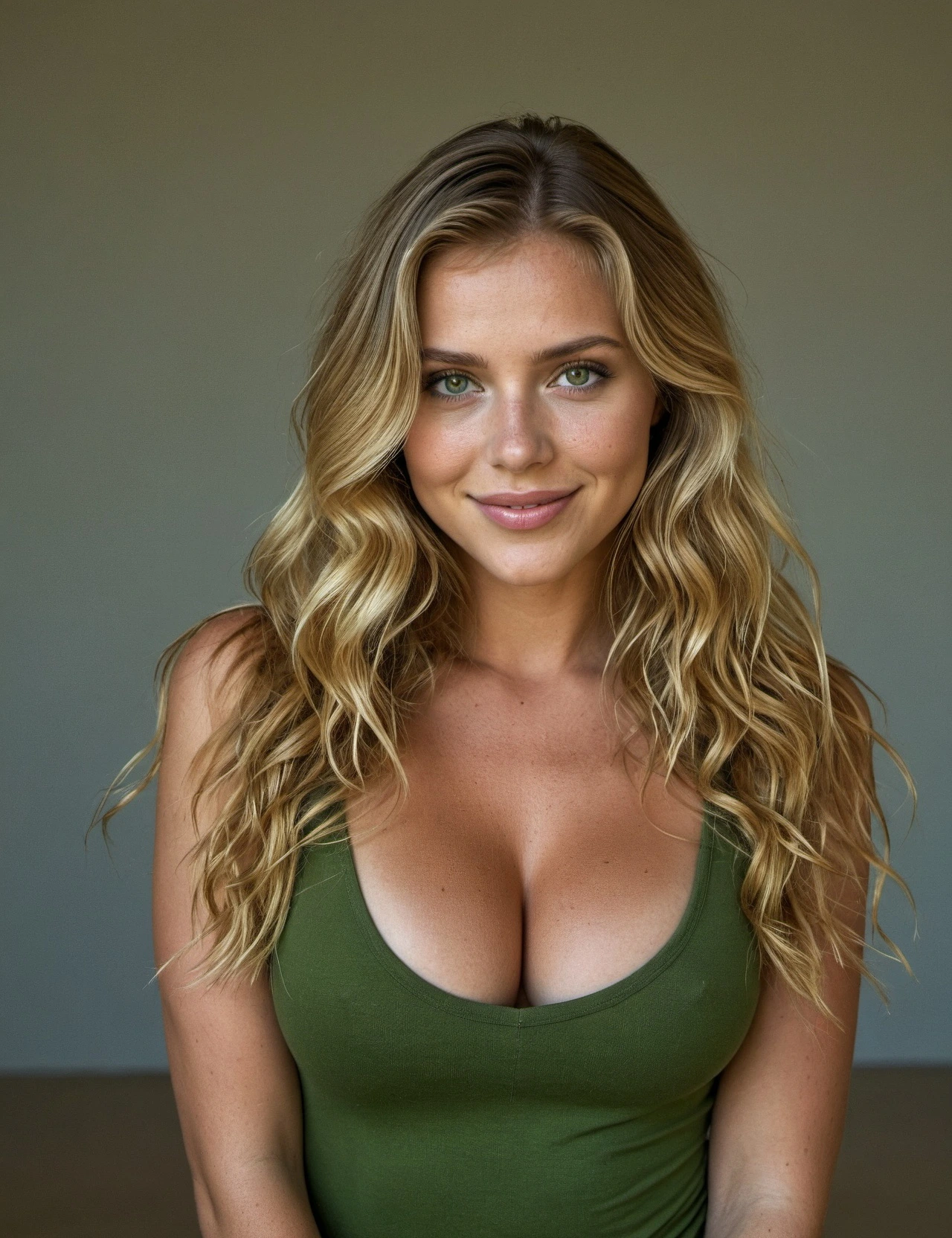
Demo — é esse o resultado que você vai ter, e a mesma imagem animada com um clique:
- O botão Create — no topo do site, modo Image (não Video)
- Dois campos de prompt — o que você quer (Prompt) e o que você quer evitar (Negative Prompt). O negativo é o que limpa mãos tortas, texto, marca d'água…
- O Style — é o modelo que muda tudo (Photo XL+, o Cinematic grátis, etc.). Alguns são só Pro
- De 1 a 2 Gems por imagem conforme o modelo. 5 Gems de brinde no cadastro
- No resultado — dá pra animar (em vídeo), publicar no feed ou salvar
Pro veredicto completo (preço, Gems, NSFW), veja nossa análise do Promptchan.
O Promptchan é um gerador de imagem antes de ser um chat. Você descreve a cena, escolhe um estilo, clica, e em alguns segundos tem a sua foto. O que o pessoal erra no começo é o negative prompt (o campo “o que você quer evitar”) e a escolha do estilo — é aí que se joga 80% do resultado. Vou te mostrar os dois, e o resto, print a print.
Como gerar uma imagem no Promptchan?
Pra gerar uma imagem no Promptchan: clique em Create no topo, deixe o modo Image, escreva a cena no Prompt e o que evitar no Negative Prompt, escolha um Style (modelo), e clique em Create. Conte de 1 a 2 Gems por imagem conforme o modelo e alguns segundos de espera. No resultado, dá pra animar em vídeo, publicar ou baixar.
O passo a passo abaixo.
Antes de começar: o que você precisa
- Uma conta Promptchan (grátis no cadastro, 5 Gems de brinde)
- Pelo menos 1-2 Gems em estoque — aparece no topo à direita, ao lado do botão Upgrade
- Falando reto sobre conteúdo: o grátis fica soft (modo à prova de falha, alguns estilos e o NSFW bloqueados). O detalhe de preços e Gems está na nossa análise
Passo 1 — Clique em Create
Depois de logar, você cai no Explore (o feed de criações). No topo, clique em Create (o ícone de varinha mágica). É aí que tudo começa.
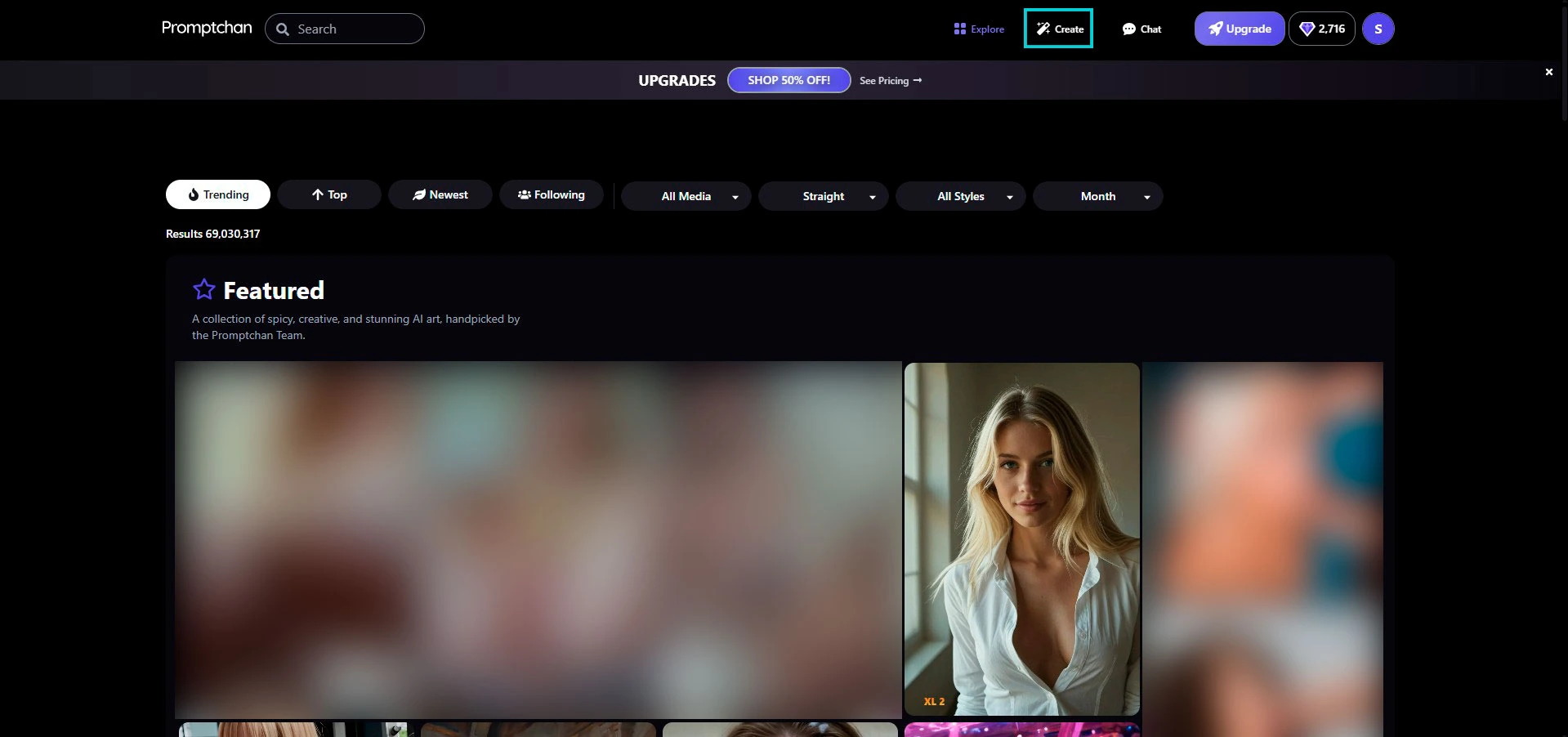
Pra lembrar: seu saldo de Gems fica no topo à direita. É a sua moeda pra gerar — confira que tem pelo menos 2 antes de disparar.
Passo 2 — O painel Create (fique no Image)
O gerador abre à esquerda. Bem no topo tem o toggle Image / Video: deixe no Image (o modo Video é mais caro e é outro tutorial).
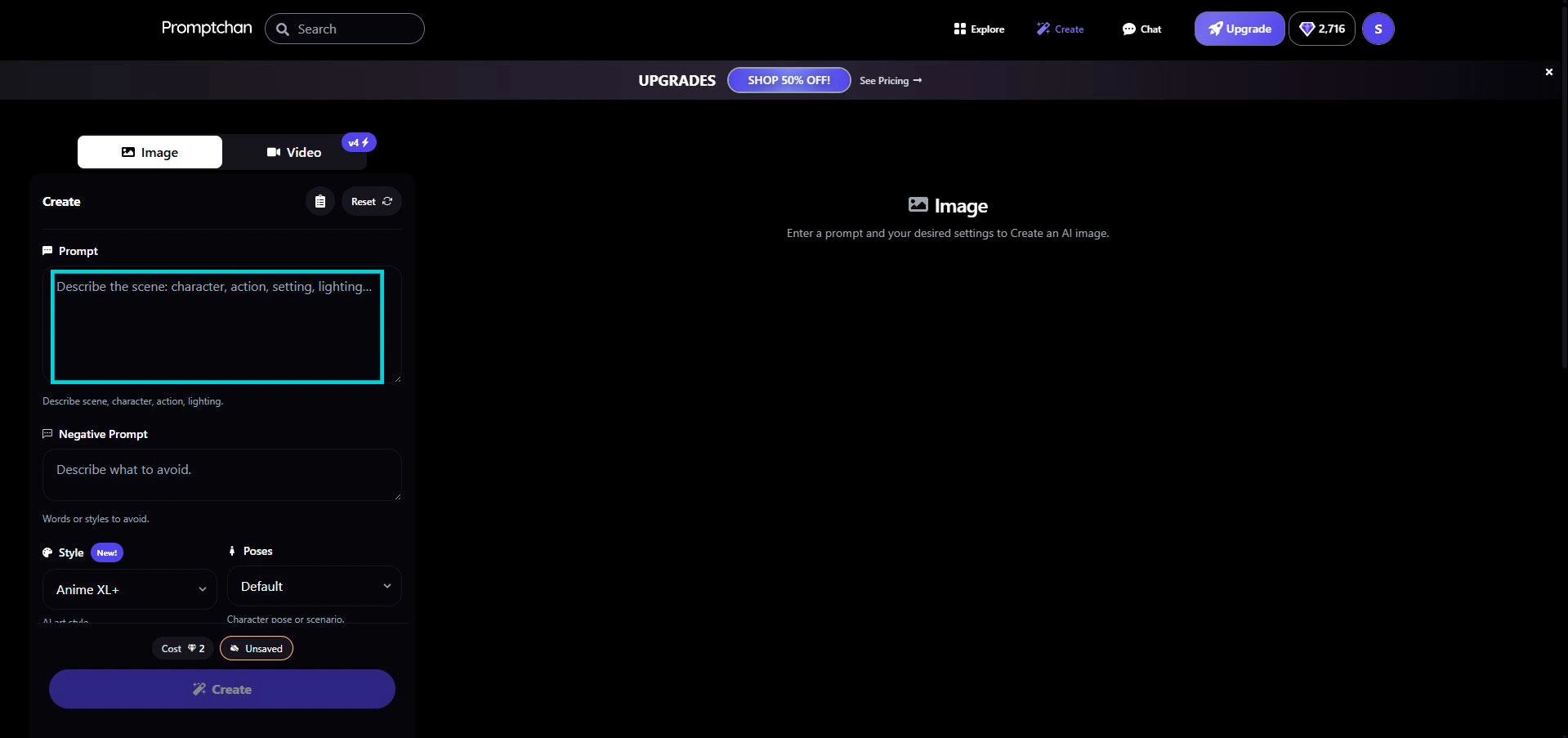
As áreas pra conhecer:
- Prompt — sua descrição da cena
- Negative Prompt — o que você quer evitar
- Style — o modelo da imagem (a gente chega nele no Passo 4)
- Poses — uma pose ou cenário predefinido (opcional)
- Embaixo: o Cost (em Gems) e o botão grande Create
Passo 3 — Escreva seu prompt (e seu negative prompt)
É o passo que faz tudo. Descreva a cena o mais preciso possível: o sujeito, a idade, o cabelo, a roupa, a pose, o cenário, a luz, a qualidade visual.
Sem vontade de encarar a página em branco? Passe pelo nosso gerador de prompts grátis (sem cadastro): você escolhe o físico, o render realista ou anime, a roupa, o cenário, a luz… e leva um prompt limpo, pronto pra colar direto no campo Prompt do Promptchan. O jeito mais simples de começar bem.
Dica de prompt Promptchan: escreva em tags separadas por vírgulas, não em frases (“blonde hair, green eyes, red dress” em vez de uma frase longa). O Promptchan roda em Stable Diffusion: dá pra acentuar um detalhe-chave com um peso —
(red_eyes:1.2)— ficando entre 1.0 e 1.4 (acima disso, deforma). E descreva o que você quer, não o que não quer: um “no clothes” no prompt principal paradoxalmente adiciona roupa — esse é o trabalho do Negative Prompt (logo abaixo).
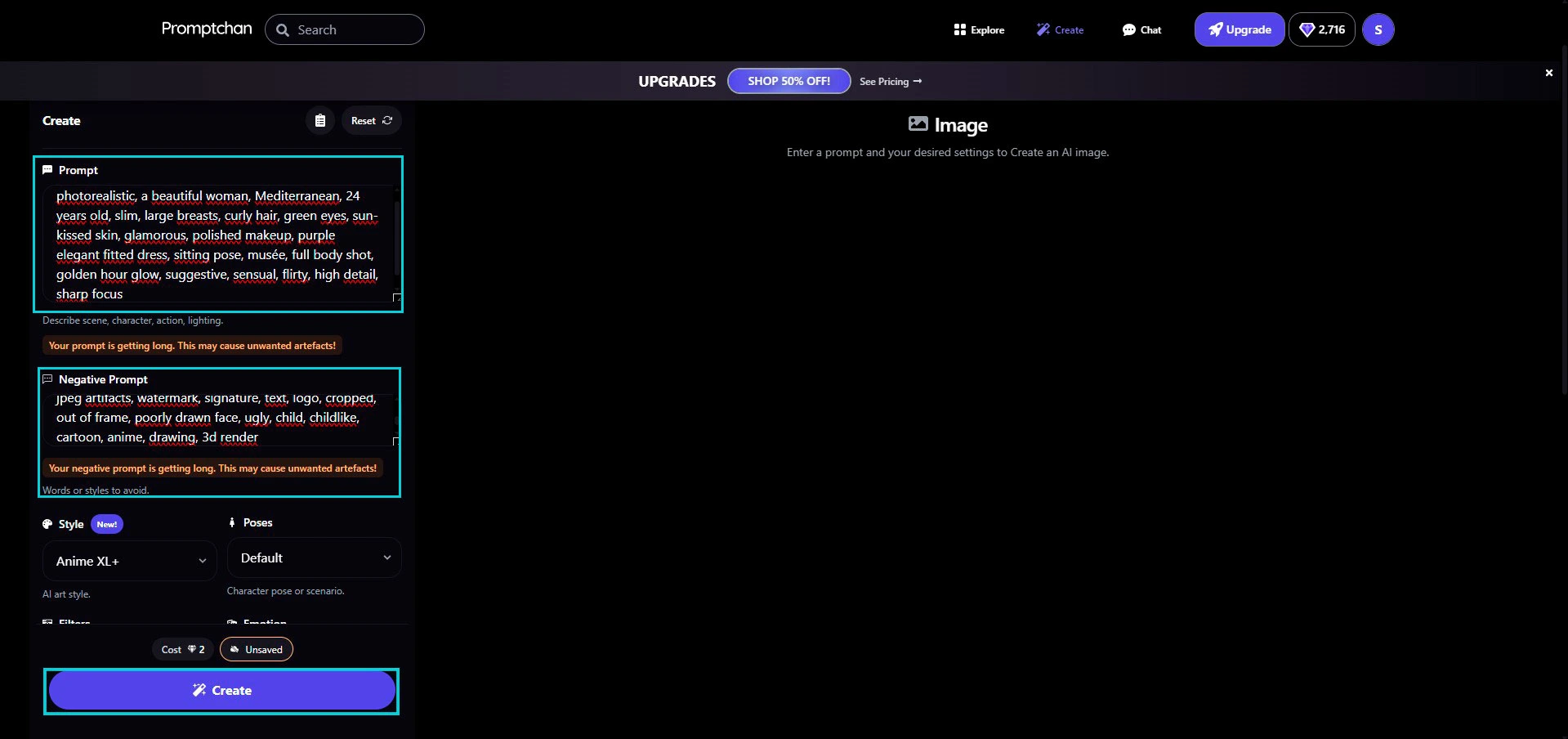
Esse é o exemplo que testamos pro resultado deste tutorial:
“photorealistic, a beautiful woman, Mediterranean, 24 years old, curly hair, green eyes, sun-kissed skin, glamorous, polished makeup, purple elegant fitted dress, sitting pose, full body shot, golden hour glow, suggestive, flirty, high detail, sharp focus”
O Negative Prompt é o campo que os iniciantes pulam — e é ele que salva a foto. Você coloca aí tudo que a IA deve evitar:
“jpeg artifacts, watermark, signature, text, logo, cropped, out of frame, poorly drawn face, deformed, bad anatomy, extra limbs, extra fingers, mutated hands”
É o que tira as mãos tortas, o texto solto e as marcas d’água. Sem ele, você faz reroll dez vezes à toa.
Dica: a IA entende melhor o inglês. Dá pra tentar em português, mas o resultado é mais estável em EN. E mantenha uma idade adulta realista no seu prompt — é o que o app espera também.
Atenção: se o Promptchan mostrar “Your prompt is getting long, this may cause unwanted artefacts”, é que você colocou demais. Corte o supérfluo, fique com o essencial.
Passo 4 — Escolha seu Style (o modelo)
Clique no seletor Style: abre uma janela com todos os modelos, organizados por abas (Photoreal, Hyperreal, Anime, Illustration, Render, Legacy).
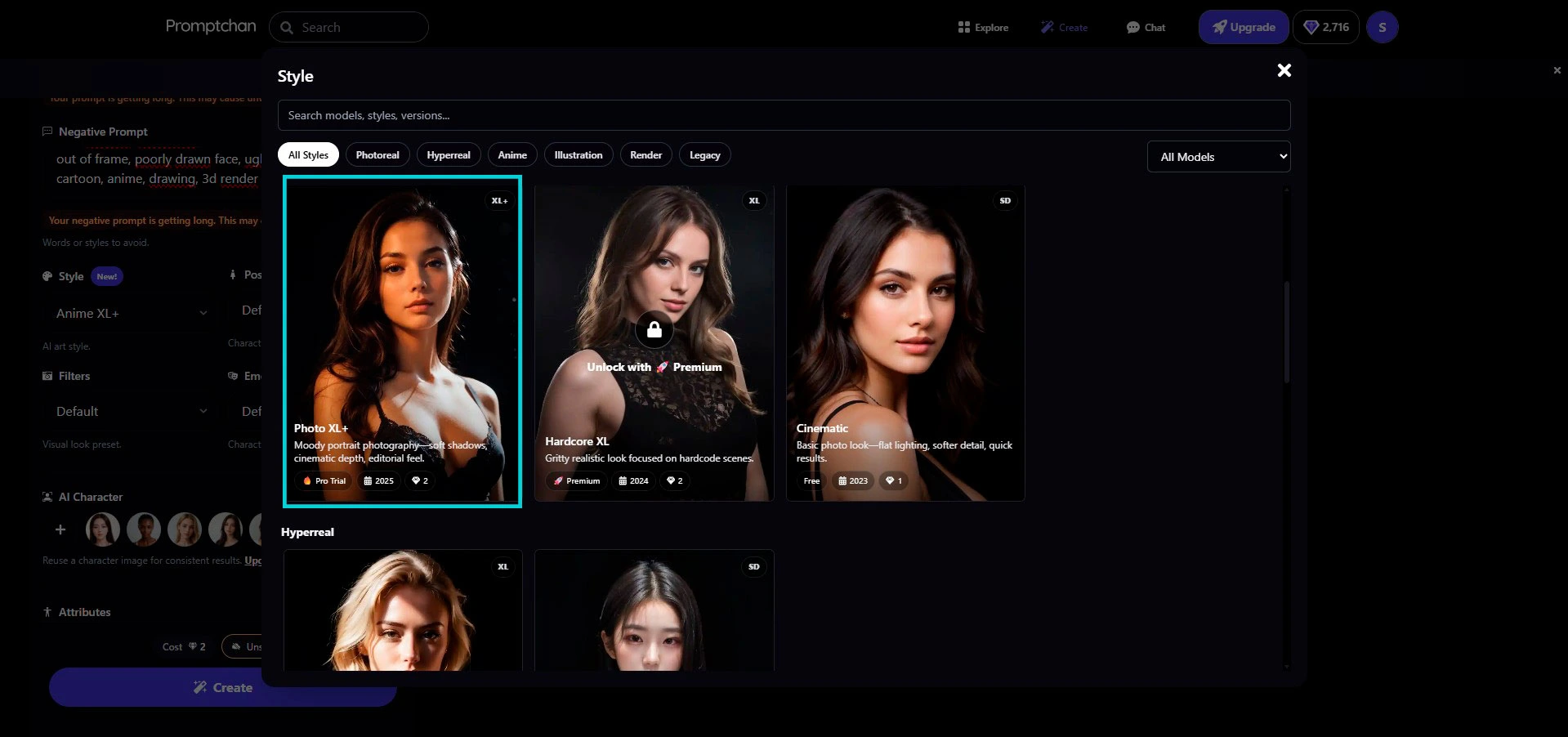
É a escolha mais importante do tutorial. Alguns parâmetros:
- Photo XL+ — render foto “retrato”, sombras suaves, look editorial. Top pro realista.
- Cinematic — um modelo grátis, look foto simples, render rápido. Perfeito pra testar.
- Hardcore XL / certos XL+ — reservados ao Premium (cadeado na miniatura).
Cada miniatura indica a versão (SD / XL / XL+), o ano e o custo em Gems (1 ou 2). Um modelo grátis custa menos Gems que um Pro — por isso o Cost muda conforme a escolha.
Macete: comece com Cinematic (grátis, 1 Gem) pra ajustar o prompt, depois mude pro Photo XL+ quando a cena te agradar. Você economiza Gems nas tentativas furadas.
Passo 5 — Os Attributes (e você dispara)
Embaixo do Style tem dois blocos úteis antes de clicar:
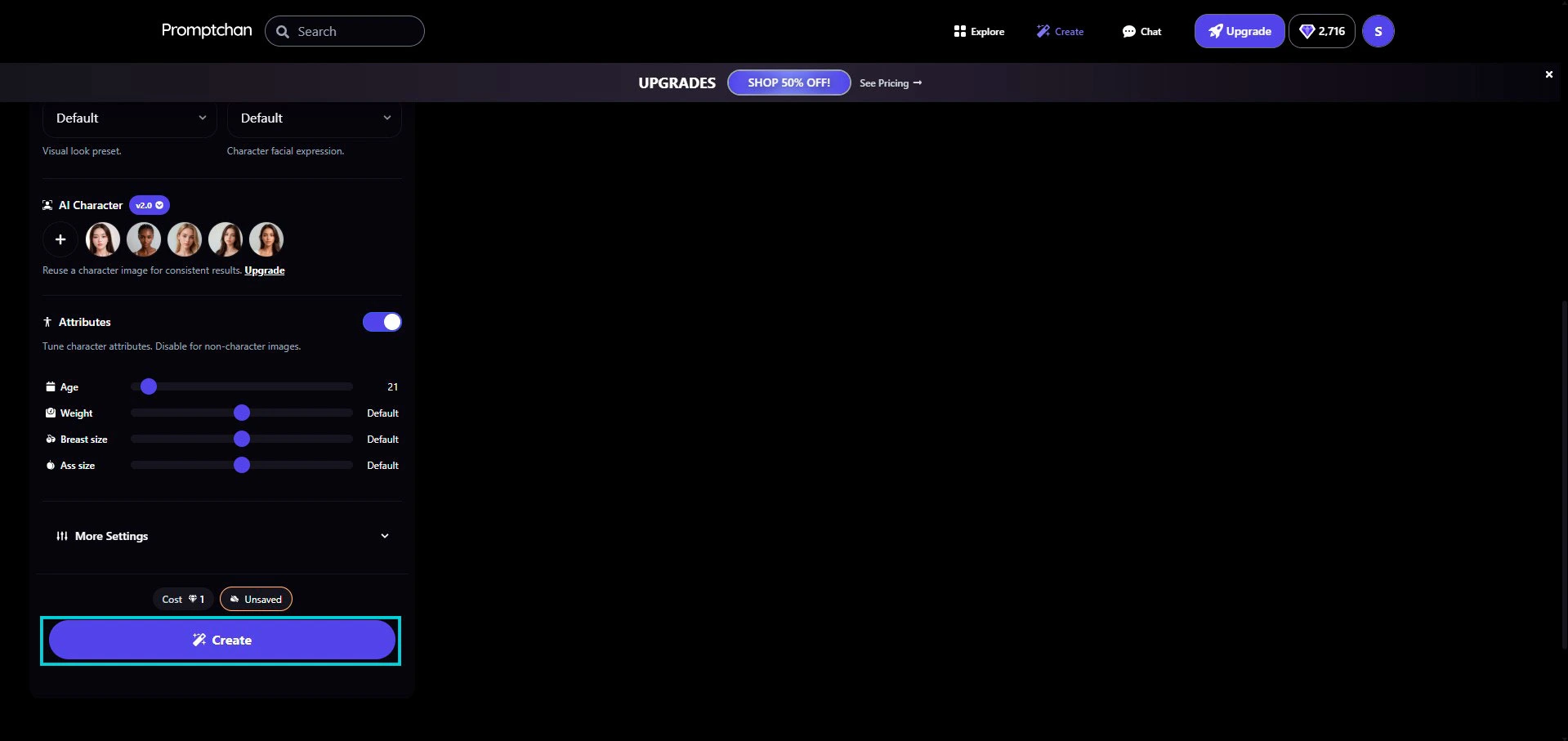
- AI Character — dá pra reaproveitar um personagem pra manter o mesmo rosto de uma imagem pra outra (continuidade de rosto). Útil pra fazer uma série coerente. Algumas opções são Pro.
- Attributes — um toggle que abre controles deslizantes pra ajustar o personagem: a idade (mantenha num adulto), o peso e o físico. Dá pra desativar pra uma imagem sem personagem (paisagem, objeto…).
Quando estiver satisfeito com o ajuste, olhe o Cost embaixo (aqui 1 Gem) e clique no botão grande Create.
Passo 6 — Sua imagem gerada
Conte alguns segundos. O resultado aparece à direita do painel.
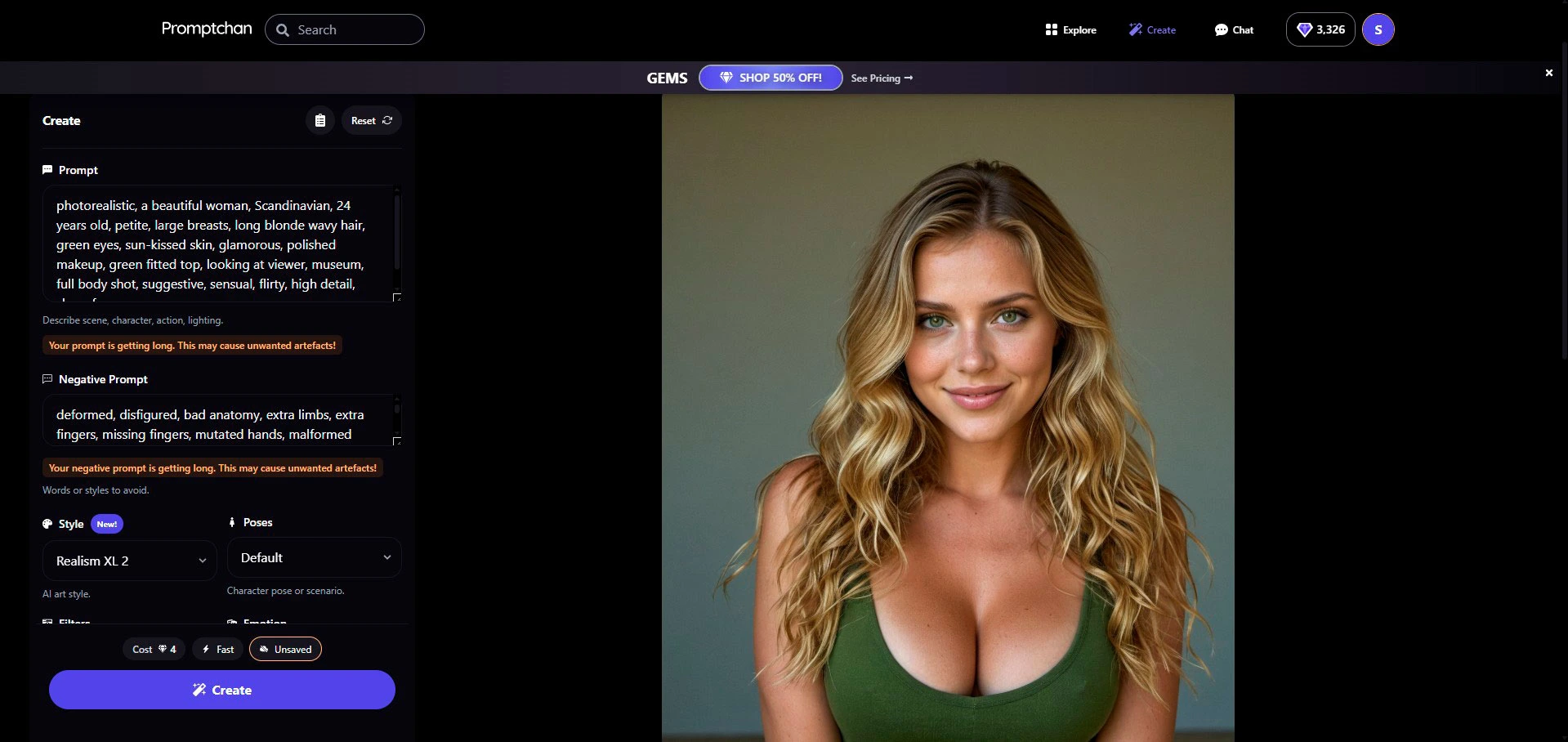
O prompt detalhado (a luz golden hour, a roupa, o enquadramento full body) fez o serviço: é fotorrealista e nítido. Se o rosto ou as mãos te decepcionarem, quase sempre é o negative prompt que precisa reforçar (adicione bad anatomy, extra fingers…), não o prompt principal.
Macete: se uma imagem está em 80%, redispare o mesmo prompt em vez de reescrever tudo — cada geração é diferente, uma hora você pega a boa.
Passo 7 — O que fazer com sua imagem
Passe o mouse (ou clique) na sua imagem: aparece uma barra de ações no topo.
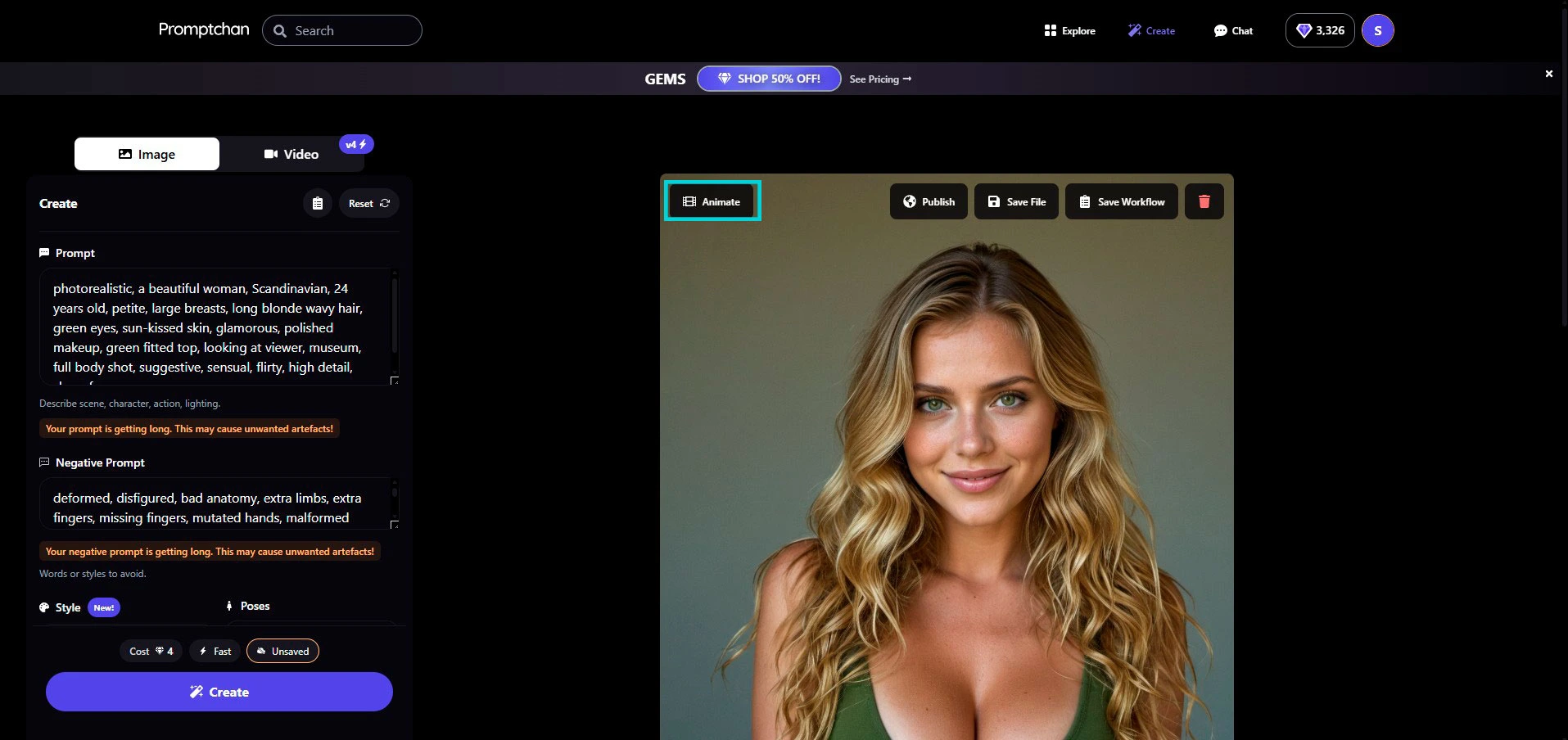
- Animate — transforma sua foto em vídeo de IA. Um clique, a IA cuida da animação. (Custa mais Gems, é o grande bônus do Promptchan.)
- Publish — compartilha sua criação no feed público Explore.
- Save File — baixa a imagem no seu aparelho.
- Save Workflow — salva todos os seus ajustes (prompt, negativo, style, atributos) pra reaproveitar depois sem redigitar tudo. Faça assim que tiver uma fórmula que funciona.
É a opção Animate que transforma a foto em clipe — exatamente o preview animado que você viu no topo deste tutorial, a partir dessa mesma imagem. O passo a passo completo está no nosso tutorial pra criar um vídeo de IA a partir de uma foto.
Resumo dos custos em Gems
| Ação | Custo |
|---|---|
| Imagem (modelo grátis, ex. Cinematic) | 1 Gem |
| Imagem (modelo Pro, ex. Photo XL+) | 2 Gems |
| Animar a imagem em vídeo | Mais Gems (conforme a duração) |
| Baixar (Save File) | Grátis |
| Publicar no feed | Grátis |
No cadastro você ganha 5 Gems de brinde — o suficiente pras primeiras tentativas. Pro NSFW completo e os estilos Premium, tem que ir pro Pro (detalhe de preços na nossa análise).
Os erros clássicos a evitar
- Pular o Negative Prompt — é o erro nº1. Sem ele, você toma mãos de seis dedos e marcas d’água. Coloque pelo menos
bad anatomy, extra fingers, watermark, text. - Pegar um modelo Pro pra testar — você queima 2 Gems por tentativa. Ajuste o prompt no Cinematic (grátis) primeiro.
- Um prompt curto demais — “mulher sexy” dá uma coisa genérica. Especifique a idade, a roupa, a pose, a luz.
- Escrever em português — funciona, mas o resultado é mais estável em inglês.
- Esquecer o Save Workflow — quando você finalmente tem a fórmula certa, salve. Senão, recomeça do zero da próxima vez.
Perguntas frequentes
Quantos Gems custa uma imagem no Promptchan?
Entre 1 e 2 Gems conforme o modelo (Style) escolhido: um modelo grátis como o Cinematic custa 1 Gem, um Pro como o Photo XL+ custa 2. O Cost aparece embaixo do painel Create antes de você disparar. No cadastro você ganha 5 Gems de brinde.
O que é o Negative Prompt?
É o campo onde você lista o que a IA deve evitar: mãos tortas, dedos a mais, texto, marca d’água, anatomia ruim… É o que limpa o resultado. Os iniciantes pulam e ficam se perguntando por que as imagens saem erradas — nove em cada dez vezes, é isso.
Dá pra manter o mesmo rosto em várias imagens?
Sim, pela seção AI Character: você reaproveita um personagem como referência e a IA mantém a continuidade do rosto de uma imagem pra outra. Útil pra fazer uma série coerente em vez de rostos diferentes a cada geração. Algumas opções dessa função são Pro.
O grátis permite gerar NSFW?
Não. No grátis, o Promptchan fica em modo à prova de falha: o NSFW e alguns estilos Premium ficam bloqueados. Dá pra gerar imagens soft e testar a ferramenta, mas tem que ir pro Pro pra desbloquear o conteúdo adulto completo. Detalhe de preços na nossa análise.
Pra ir além
— Criar um vídeo de IA a partir de uma foto no Promptchan — o passo seguinte, print a print
— O gerador de prompts AI girlfriend (grátis) — a base de toda boa imagem
— Nossa análise completa do Promptchan — preço, Gems, NSFW, veredicto
— Como cancelar o Promptchan — o verdadeiro fluxo Centrobill, print a print
— Gerar uma imagem com o Xotic AI — pra comparar
— As melhores apps AI Girlfriend comparadas 2026
→ Nossa análise completa do Promptchan
→ Todos os nossos tutoriais
→ As melhores apps AI Girlfriend comparadas 2026